domingo, 5 de noviembre de 2017

Gestor de referencias

Hola chicos.
En la tarea de hoy mis compañeros y yo tuvimos que recopilar o juntar todos los elaces utilizados a la hora de buscar diversas cosas sobre nuestro negocio. Los agrupamos en lo que llamamos un gestor de referencias bibliográficas que nos ayuda  y permite  organizar, crear, mantener, compartir y dar forma a las referencias bibliográficas o enlaces que utilicemos.

 Free- Photos, Enlaces en Pixabay- Dominio Público

Para ello tuvimos dos opciones. Una herramienta llamada Zotero (que en un principio rechazamos por el simple hecho de que la teníamos que descargar y nos limitaba a todo los miembros del grupo a la hora de trabajar desde nuestras casas) y otra llamada Generador Automático de Citas.
Esta última la probamos y nos gustó mucho. Simplemente nos tuvimos que registrar. Añadías el enlace que quisieras y automáticamente el propio programa se encargaba de buscar el autor, título de la página web, día de creación... El gran inconveniente es que finalmente nos pidió crear otra cuenta y pagar.

Entonces pasamos a utilizar Zotero, un programa con la opción de vincularse a Google Chrome. Esto quiere decir que si tu navegas con Chrome, en la parte superior debe aparecer una opción que ponga "Save to Zotero". Una vez que haces click ahí, automáticamente Zotero recopila toda la información (autor, publicación, título...) de la página web en la que te encuentres.

Al principio no le veía el sentido a esta tarea, pero después comprendí que te ayuda a organizar y en caso de que necesites recurrir a una fuente consultada anteriormente, solo tienes que buscar en el documento de Zotero. Además es bastante importante citar y mostrar todos lo enlaces o fuentes que utilizas a la hora de organizar un trabajo, para otorgarle un mérito a cada autor de cada página web consultada.

Estos son algunos pasos que realizamos a la hora de realizar la tarea. Son capturas propias de algun enlace relacionado con nuestra peluquería.

ZOTERO

1. DESCARGAR ZOTERO


2.GUARDAR ENLACE EN ZOTERO


3.GUARDAR EN MI BIBLIOTECA


4. BUSCAR NUESTRO ENLACE EN BIBLIOTECA


GENERADOR AUTOMÁTICO DE CITAS ( programa de pago)

1. Enlace


2. DATOS DEL ENLACE (AUTOR, TÍTULO...)


 3. DOCUMENTO FINAL


Para que entendais mejor como usar esta aplicación (Zotero) os dejo aquí un vídeo tutorial:


 Espero que os haya gustdao esta entrada. Hasta la próxima.

sábado, 4 de noviembre de 2017

Infografía (Guía de estilo)

Hola chicos hoy os traigo una entrada sobre la creación de una infografia. Una infografia es una representación visual de los propios textos que puede contener descripciones, narraciones, esquemas, graficos...
 Geralt, Infografía en Pixabay- Dominio  Público
En nuestro caso la temática de nuestra infografia es sobre la guía de estilo que utilizaremos en todos los documentos que presentemos a lo largo de todo este curso. Una guía de estilo es un documento que recoge normativas que se deben cumplir a la hora de realizar un trabajo y entregarlo; como por ejemplo: cuantos centímetros tiene que haber de margen, como citar,numeración de las páginas,etc.                                      
El uso de las guías de estilo aportan diversos beneficios en diferentes campos. A un usuario común que quiera crearse un blog le ayuda a organizarse, a reducir los errores, a aumentar la moral, a ser mas eficiente,etc.; a un desarrollador (programador) le ayuda a controlar y organizar el aspecto y la visualización de la interfaz, a minimizar los cambios en los diseños, a crear un software reutilizable, etc; y por último a un negocio le ayuda a reducir los costes de formación, aumentar el conocimiento del mercado, aumentar la satisfacción de los clientes...
En cuanto a la universidades pienso que tendrán normas propias para facilitar y acostumbrar a todos los estudiantes a entregar los trabajos de una forma determinada y sin duda alguna esto les ayudará en un futuro.
                               lukasbieri, trabajo en Pixabay- Licencia Dominio Público.

En resumen una guía de estilo nos ayuda a organizar todos nuestros trabajos.  La guía de estilo más famosa o de la que más escuchaste hablar, seguramente, son las normas APA. En esta tarea en vez de usar esa tuvimos que buscar otra. Nos gustaron varias como por ejemplo la del periódico del País, pero elegimos la de la Universidad de Granada porque estaba muy bien y además, siendo sinceros, al tener menos páginas nos venia mejor para esquematizar.

 En nuestro caso creamos dieciséis puntos que explican lo más esencial de las llamadas normas EUG (guía de estilo de la Universidad de Granada). Añadimos iconos relacionados con cada parte y al final pusimos algunas fuentes que consultamos para elaborar esta tarea. Además es un trabajo con licencia Creative Commons.

En cuanto a la elaboraciñon de la infografia, utilizamos una aplicación bastante útil y fácil de usar llamada Visme. En ella tienes que registrarte y una vez hecho lo anterior debers darle a “create new”. Eliges el tipo de trabajo que quieres realizar (presentación, infografía, folleto...) , el tamaño de la plantilla que quieras utilizar y la temática. Aparecen algunas de ejemplo para facilitar la creación de la infografía. En tu proyecto puedes añadir textos de todo tipo, ajustar tamaños, letras, colores.... También tiene la opción de añadir líneas, cuadros, gráficos, imágenes e iconos que ayudan a que la visualización del proyecto sea más amena.

Para guardar el proyecto debes publicarlo (público, privado,...) tienes la opción adquirir el Html para embeberlo en un blog, el enlace para compartirlo, de descargarlo como imagen JPG (de baja calidad ya que las HD son premium por lo que se tendrías que pagar).

Personalmente me gustó mucho esta aplicación, pero lo único malo que veo es que la mayoría de las opciones son premium, por lo que te ves muy limitado a la hora de crear una infografia adecuada. En nuestro caso nos costó mucho encontrar iconos variados relacionados con cada recuadro. No obstante sin duda recomendaría esta herramienta a cualquiera que esté interesado en realizar un trabajo de este tipo.

Os dejo aquí nuestra infografia. Espero que os guste.

<
Created using Visme. An easy-to-use Infographic Maker.

ELABORACIÓN PROPIA

Si tenéis alguna duda sobre como elaborar tu infografía, te dejo aquí un tutorial bastante ameno que seguro que os ayudará.


Hasta la próxima.

sábado, 28 de octubre de 2017

Planificación

Hola chicos!!

Hoy os traigo una nueva tarea que hice con mis compañeros Marc Cornejo, Catrin Budú y Melody García. Como ya os dije en la entrada anterior este curso tenemos que realizar un proyecto que consiste en montar un negocio; en nuestro caso una peluquería. Para ello nos tenemos que organizarnos y comunicarnos muy bien para evitar malentendidos. Con esto último que acabo de decir está realacionada la tarea de hoy. Tuvimos que realizar entre todos una planificación en la cual nos dividimos las tareas que tenemos que hacer a lo largo de este curso. Esto nos ayuda a evitar como dije anteriormente errores debido a la mala organización. Para ello utilizamos una hoja de cálculo de Google Drive ya que es una herramienta muy completa, útil y fácil de usar. 
 
Gerlat, Organización en Pixabay-Dominio Público 

Para que sepáis como utilizarla os dejo aquí abajo unos breves pasos:
1 Entras en Google Drive con tu cuenta de gmail.
2 En la esquina superior a la izquierada aparece la palabra “nuevo”. Hacéis click.
3 Os aparecerán varias opciones y pincháis en "Hoja de cálculo Google"
¡Y ya está! Así de fácil. Dentro de la hoja de cálculo tienes diversas opciones que puedes utilizar para realizar tu trabajo.

Antes de utilizar la herramienta anteriormente mencionada, indagamos y nos informamos sobre los programas que nos proporcionó nuestro profesor. Nos llamo la antención OpenProj. Es un programa completo y para algunas personas, a primera vista, les puede parecer algo complejo. Descartamos esta idea por el simple echo de que lo teníamos que descargar. Esto nos limitaba a todos a la hora de elaborar el "planning". Con esto me refiero a que no podemos trabajar en ello desde nuestras casas.

En nuestra planificación, a cada miembro del grupo le otorgamos un color diferente que nos ayudaría distinguir quien es el que hace cada tarea.
Las fechas de realización de cada una no las pusimos porque no tenemos un día específico para hacerlas. No obstante llevamos, más o menos, una tarea por semana dependiendo del tiempo que dispongamos y la dificultad de esta.
Marc se encargó de la creación de la carpeta de equipo y del diseño del logo; Catrín se informó de la guía de estilo; Melody hizo la planificación y yo me informé sobre Trello.

Os dejo aquí nuetra planificacón.
https://blogger.googleusercontent.com/img/b/R29vZ2xl/AVvXsEirAgEtnLjfCctIbmtVo8GMFzrV-D9yOM1tXprLh9St7iXypUmOA_rv-Nokc-J7oxag_QUETf-rtDBzAwO3Use7HZIxZxwr57j-D-Fe16_JUNmQLJU4U6beEWF4sU5JIq3up4hw3RZST40/s640/Planificaci%25C3%25B3n.png
ELABORACIÓN PROPIA

Espero que os haya gustado esta entrada. Hasta la próxima.

Tablero Colaborativo

Hola chicos.

Hoy os traigo la primera tarea de este curso de TIC de primero de bachillerato. Para que entendáis mejor en qué consiste, os explicaré brevemente el proyecto que voy a llevar a cabo a lo largo de este curso con mis compañeros Marc Adam, Melody García y Catrin Budú.

Primero tuvimos que elegir el negocio que queríamos gestionar; en nuestro caso fue una peluquería a la que llamamos “Peluquería Rizos”. Tendremos que realizar las diferentes tareas propuestas por el profesor y además un trabajo escrito explicando todo lo relacionado con nuestro negocio, utilizando una guía de estilo diferente a la de las normas APA. En nuestro caso elegimos la guía de estilo de la Universidad de Granada.
                                                                                                                                                                                                                                                                               Kaz, Guía en Pixabay-Licencia de Dominio Público
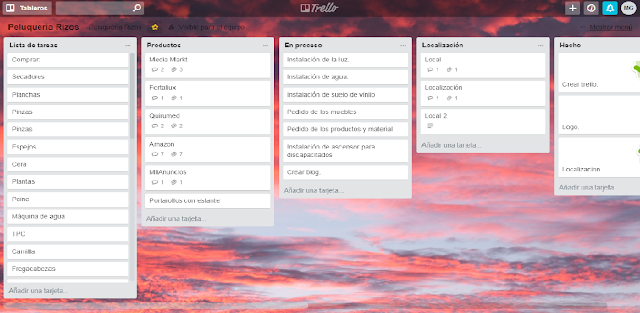
 En esta primera tarea tuvimos que elaborar un tablero colaborativo en el cual pusimos las tareas que debemos ejecutar cada uno. Este tablero nos permite ver si una tarea está hecha o no, cual es la fecha tope para su realización, quien la realizó...

Para ello probamos tres herramientas. La primera fue Google Keep. Es un programa cómodo y muy fácil de usar. Desde mi punto de vista y desde el de todos los miembros de mi grupo, el mayor defecto de esta aplicación es que no podemos compartir el tablero entero, es decir, teníamos que ir compartiendo nota por nota.

 Otra herramienta que usamos fue Padlet. Es un programa que yo ya utilicé en muchísimas ocasiones y que es muy completo y fácil de usar. A mi me gustaba mucho pero el simple echo de que no mostraba quien era el que diseñaba cada nota, nos hizo descartalo.
Finalmente encontramos un programa llamado Trello. Es fácil de usar, nos permite ver quien elabora cada nota y si la tarea ya está finalizada o no. Pienso que un defecto es la falta de visualización, es decir, para ver toda la nota siempre tienes que clicar encima de ella.
 freeGraphicToday, notas en Pixabay-Dominio Público

Os dejo aquí imágenesde nuestro tablero colaborativo en el cual añadimos los productos necesarios para la peluquería, tecnología, la localización, tecnología e instalaciones. Con el paso del tiempo iremos añadiendo mas cosas.

https://blogger.googleusercontent.com/img/b/R29vZ2xl/AVvXsEi79TOtk7FkaZXt7xSgS0RCo8gtfjODbyl_MhOtrqVRssLdRqdIDFfG6xGyqpEBpIMcX9cFmRh-6P_woK0JA0p3Jsqm9ODaRfFSwSkCI5ozmEXj2waZvUyewujRrvZr6EJY8j0HxEc44vc/s640/trello+1.png

https://blogger.googleusercontent.com/img/b/R29vZ2xl/AVvXsEhYwkhRnNF3VoKYbZP8-aSGSxCjcF3Wo4BrNzHjVlEebsPbvAbZbMvOrVnM6gInJKsbo-WJ4l8SDl3iVc2P4V3D_7HnthU-aNLi3fyJmJENzTP5fvoi5Vyut4XMOQE7GEselVw2SSJVzPQ/s1600/trello+2.png

ELABORACIÓN PROPIA

Si estáis interesados en saber como funciona Trello tenéis aquí un tutorial muy detallado.

Espero que os haya gustado esta primera entrada. Seguiré utilizando este blog para explicarlos las tareas posteriores. Si también estáis interesados en como es TIC de 4ºESO, os recomiendo que echéis un vistazo a mis entradas anteriores.

Hasta la próxima.


domingo, 4 de junio de 2017

Edición de vídeo

Hola a todos. Hoy os traigo una de las tareas que me pareció mas entretenida del curso. En ella realicé junto a mi compañera Melody García Sánchez (y con la colaboración de Alejandro Fernández Marzoa) un montaje elaborado con una herramienta bastante facil de utilizar, llamada MovieMaker. No es la primera vez que hago este tipo de montajes ya que, en realidad, es uno de mis hobbies. Ya utilicé diversas veces este programa, aunque se me queda corto y por eso ya manejo programas comerciales y profesionales como Premiere Pro CC.

Como son bastantes los pasos que hay que seguir para realizar un video de este tipo, os dejo un tutorial sencillo aqui abajo.


Para que este video fuera especial, decidimos grabar videos propios y utilizar el audio elaborado en la aterior tarea con Audacity. Fue divertido hacerlo.
Como muchos de vosotros sabréis el curso se acaba y con ello también esta asignatura. Se me va a hacer raro no tener que preocuparme cada semana por entregar un trabajo de TIC. Sinceramente me encantó esta asignatura; me pareció entretenida y aprendí muchas cosas como crear blog, poner licencias, crear videos, manejar diversos programas... También nuestro profesor Gumer, ha echo las clases mas amenas e interesantes.
Os dejo aqui el video, espero que os guste.


Espero que os haya gustado este blog y todos los posts o entradas que he subido sobre TIC durante estos meses.¡¡¡¡¡¡ Os deseo a todo un buen verano y hasta la próxima!!!!!!

viernes, 19 de mayo de 2017

Edición de audio

Resultado de imagen de audacity
¡¡Hola chicos!!

Hoy os traigo un pequeño fragmento de un texto elaborado por mi compañera Melody García con la cual lo recité. Como podréis escuchar, además de nuestra voz, de fondo se escucha música y aplausos. Para juntar todos estos sonidos utilizamos una herramienta llamada Audacity; en ella puedes hacer mil ediciones al clip grabado, ya sea cortarlo, aumentar el volumen, disminución del clip a medida que acaba, efectos...
No me resultó complicado manejar este programa ya que ya lo utilicé en cursos anteriores, pero para recordar el uso de algunas herramientas, busqué tutoriales en youtube (os dejaré aquí abajo por si estáis interesados)


Para elaborar esta audio seguimos algunos de estos sencillos pasos:

1- Primero tuvimos que convertir el audio a mp4, ya que al estar grabado con un ipad, el archivo  estaba con un formato incompatible. Utilizamos un convertidor online, llamado "Convertir audio", para evitar descargar programas
2- Una vez transformados los clips, le dimos a Archivo- Importar- Elegir archivo/s
3- Seleccionamos las zonas de los clips que no queríamos que aparecieran, y le dimos a una herramienta que tiene forma de tijera, para cortarlo.
4- Como entre el texto y la despedida queríamos que hubiera un pequeño silencio, lo que hicimos fue dividir el clip en dos.
5-A continuación, ajustamos el volumen de la música con opciones que aparecen al lateral izquierdo de cada audio importado. Ahí tienes que ir probando hasta que veas que el audio es adecuado y concuerda con la voz.
6-Lo mismo hicimos con los aplauso que los situamos al final del todo. Para mover los audios, en la parte superior de la pantalla, te aparece una opción en la que está dibujada una flecha horizontal.
7- Este paso es opcional; en nuestro caso le añadimos efectos de disminución del audio a medida que acababa, y aumento lento de los aplausos a medida que empezaban, para que no fuera un corte y un cambio muy brusco.

La música que utilizamos para este trabajo, es libre de copyright y se llama Different Heaven-My Heart. Cuando terminamos la edición del audio, en vez de darle a guardar como, le dimos a exportar, ya que así lo guardas en formato audio mp4 y no como proyecto. Para subirlo al blog tuvimos que subir el archivo a una página de almacenamiento en la nube llamado Soundcloud. Primero tuvimos que registrarnos y después subimos el archivo y finalmente adquirimos el código HTML haciendo clic en compartir e insertar.

Aquí os dejo nuestro audio, espero que os guste. Realmente me lo pasé de maravilla realizando esta actividad, porque no es para nada fácil grabar sin cometer errores. Tras muchos audios que no valían conseguimos realizar este. Para que llevéis una idea, trata de un texto de amor escrito y recitado por Melody García junto a mi. 


Hasta la próxima.

martes, 2 de mayo de 2017

GIF animado

¡Hola chicos!
Hoy os vengo a explicar como realicé dos tipos de GIF. Un GIF consiste en una imagen animada que se hace a base de una secuencia de imágenes. Yo junto a mi compañera Melody García , tuvimos que realizar dos tipos de GIF.

DEFORMAR UNA CARA
Para realizar esta actividad utilizamos la famosa herramienta llamada Gimp. Como ya expliqué en las entradas anteriores, es un programa muy útil y algo complejo si no ves tutoriales en Internet.  No obstante siguiendo los pasos de los tutoriales es bastante fácil de manejar. Para crear este tipo de GIF seguimos estos pasos.
1. Botón derecho-Abrir-Archivo- Seleccionar la imagen que vamos a utilizar.
2.Buscamos en la parte superior de la pantalla "Filtros"
3.Dentro de filtros le das "Distorsiones" y acto seguido a IWarp
4. A continuación te aparecerán varias opciones de deformar (mover, crecer, torbellinos quitar y encoger)
5.Escoges la opción que quieras y encima de la imagen que elegiste, que te aparece en el lateral izquierdo, pasas el ratón para aplicar el filtro.
6. Si quieres ver y ajustar la velocidad de tu GIF, le das a filtros- animación- reproducción.
7. Finalmente guardas los cambios y lo exportas con formato GIF.

Esta actividad me resulto fácil de realizar porque tan solo era necesario seguir los pasos anteriores.Aquí os dejo algunos tutoriales que os serán útiles y también el GIF y el collage que realizamos en Canva


                               Lucas Pérez  Selena Gómez en Pexels Licencia de dominio público 

CREAR UN GIF
Para realizar esta actividad tan solo tuvimos que buscar una secuencia de imágenes en Internet. Utilizamos el programa Gimp, y seguimos estos sencillos pasos.
1. Botón derecho- Abrir en capas- Seleccionas las imágenes de la secuencia independientes.
2. En la ventana de capas le das al botón derecho- Editar atributos de capa.
3 A continuación ajustas el tiempo y la repetición del GIF. Ejemplo: Capa 1 (300ms) (recover)
4. El punto anterior lo repites en todas las imágenes de la secuencia.
5. Si quieres ver y ajustar la velocidad de tu GIF, le das a filtros- animación- reproducción.
6. Finalmente guardas los cambios y lo exportas con formato GIF.

Lo que resulta complicado de esta actividad es encontrar las secuencia de imágenes adecuada.
Nosotras utilizamos esta:

Lucas Pérez  Secuencia  en Pexels Licencia de dominio público 
Aquí os dejo algunos vídeos tutoriales que os serán muy útiles y también el GIF que realizamos.


¡¡Espero que os haya gustado y hasta la próxima!!